person_add
Stap 01
Maak een account en start een groep
Registreer een account, maak een groep aan en nodig anderen uit. Zo heb je direct een vaste plek om taken, beurten en verantwoordelijkheden samen te beheren.
Hier zie je stap voor stap hoe je met BeurtAlert makkelijk taken en beurten verdeelt, van groep aanmaken tot meldingen en de volgende beurt doorzetten.

Stap 01
Registreer een account, maak een groep aan en nodig anderen uit. Zo heb je direct een vaste plek om taken, beurten en verantwoordelijkheden samen te beheren.
Stap 02
Voeg per taak of beurt de juiste deelnemers toe en bepaal of de verdeling op volgorde of random moet lopen. Daardoor past het systeem bij je groep in plaats van andersom.
Stap 03
Bij elke beurt zie je wie actief is, ontvang je meldingen en kan de groep afgeronde taken verifiëren. Daarna zet BeurtAlert automatisch de volgende beurt klaar.
Groepen
Als beheerder maak je een nieuwe groep aan met een naam, korte beschrijving en een wachtwoord. Daarna deel je de unieke join-code en het groepswachtwoord met de mensen die mee moeten doen.
Ben je geen eigenaar? Dan vul je simpelweg de join-code en het wachtwoord in dat je hebt gekregen. Zo komt de groep direct in je overzicht te staan zonder gedoe met losse uitnodigingen.
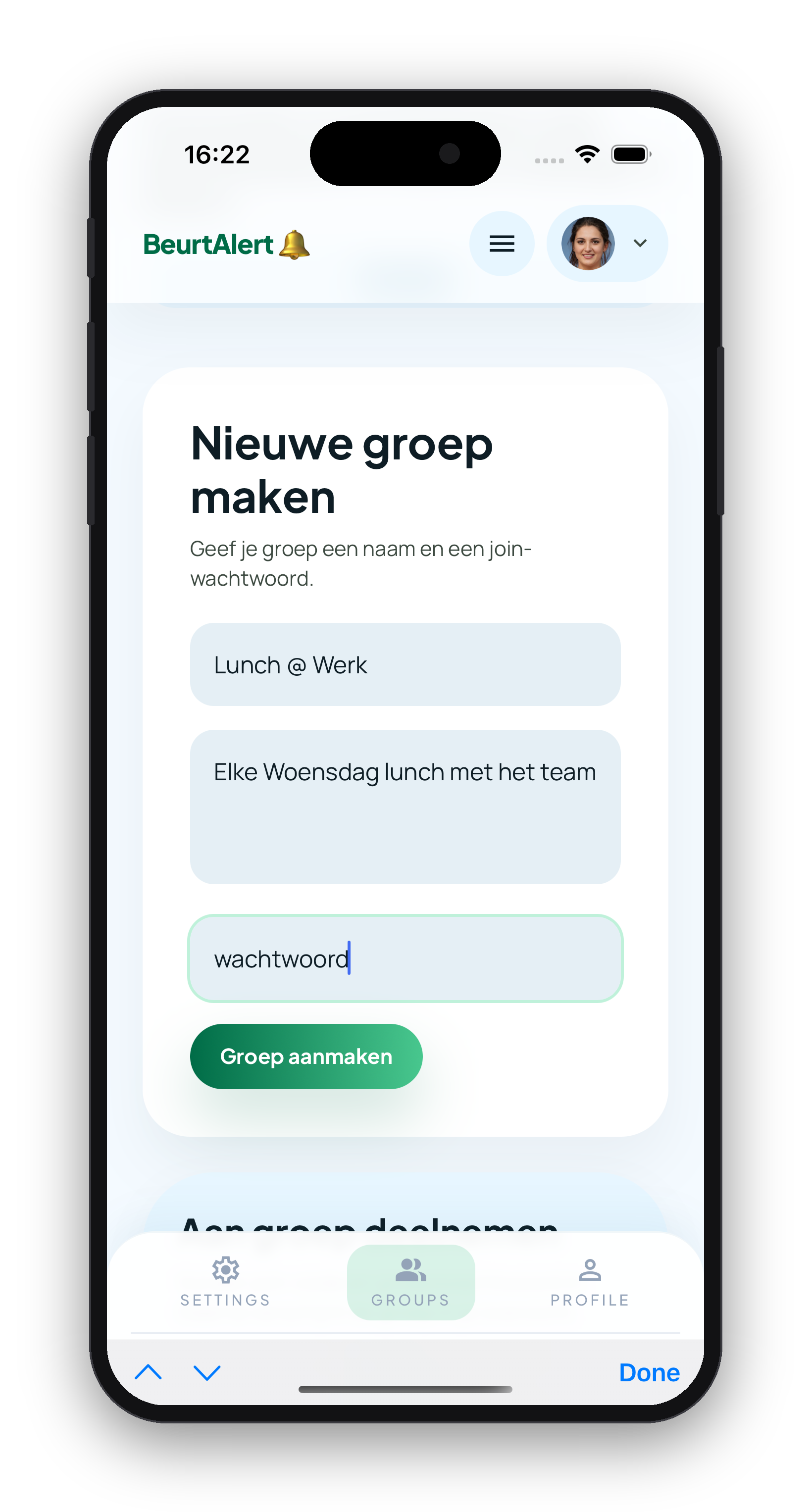
Geef je groep een naam, zet kort waar die voor bedoeld is en kies een wachtwoord. Daarna kun je direct alerts toevoegen.
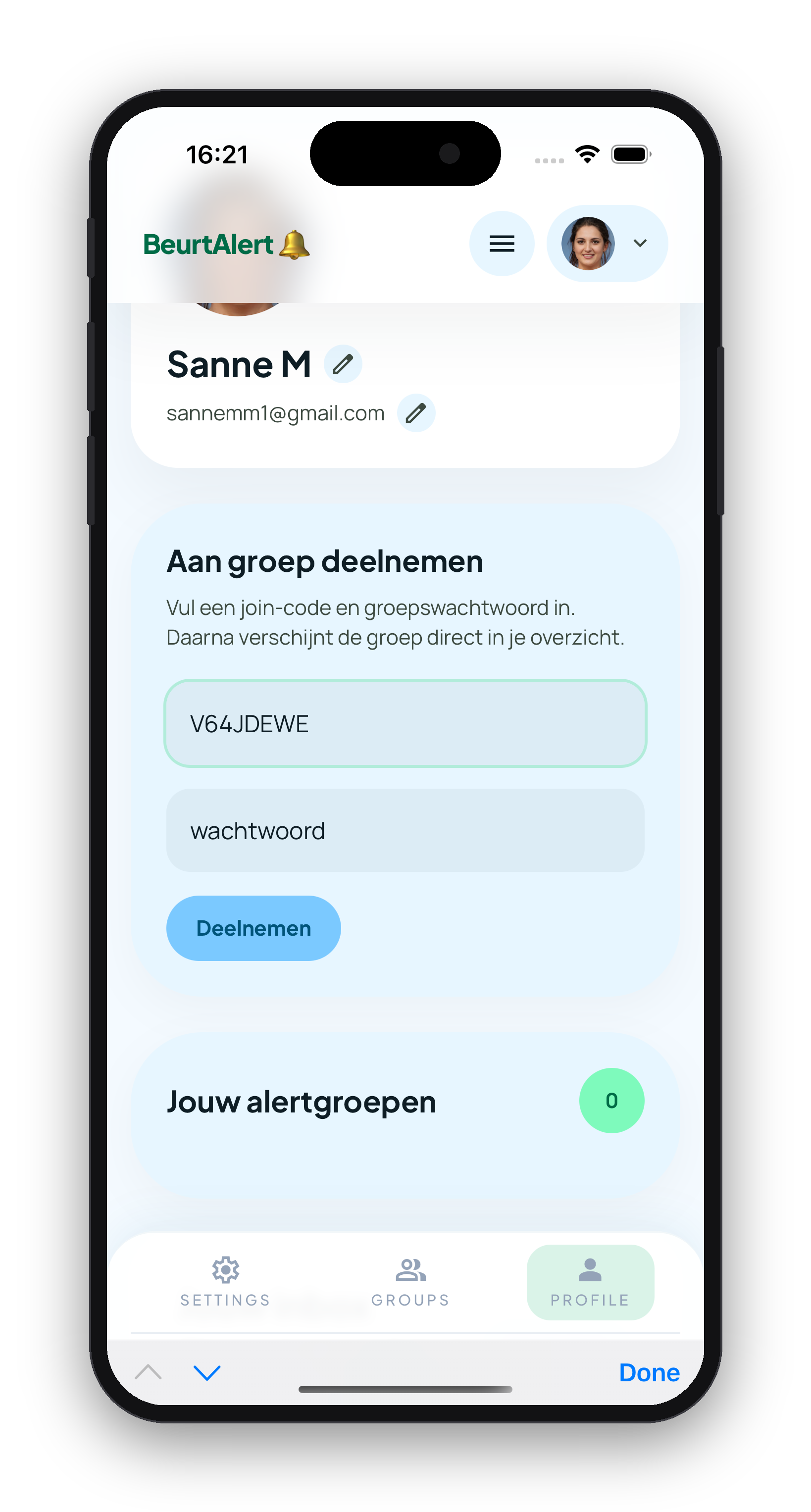
Vul de unieke code van de groep in plus het wachtwoord dat je van de beheerder hebt gekregen. Daarna zie je de groep meteen in je app.
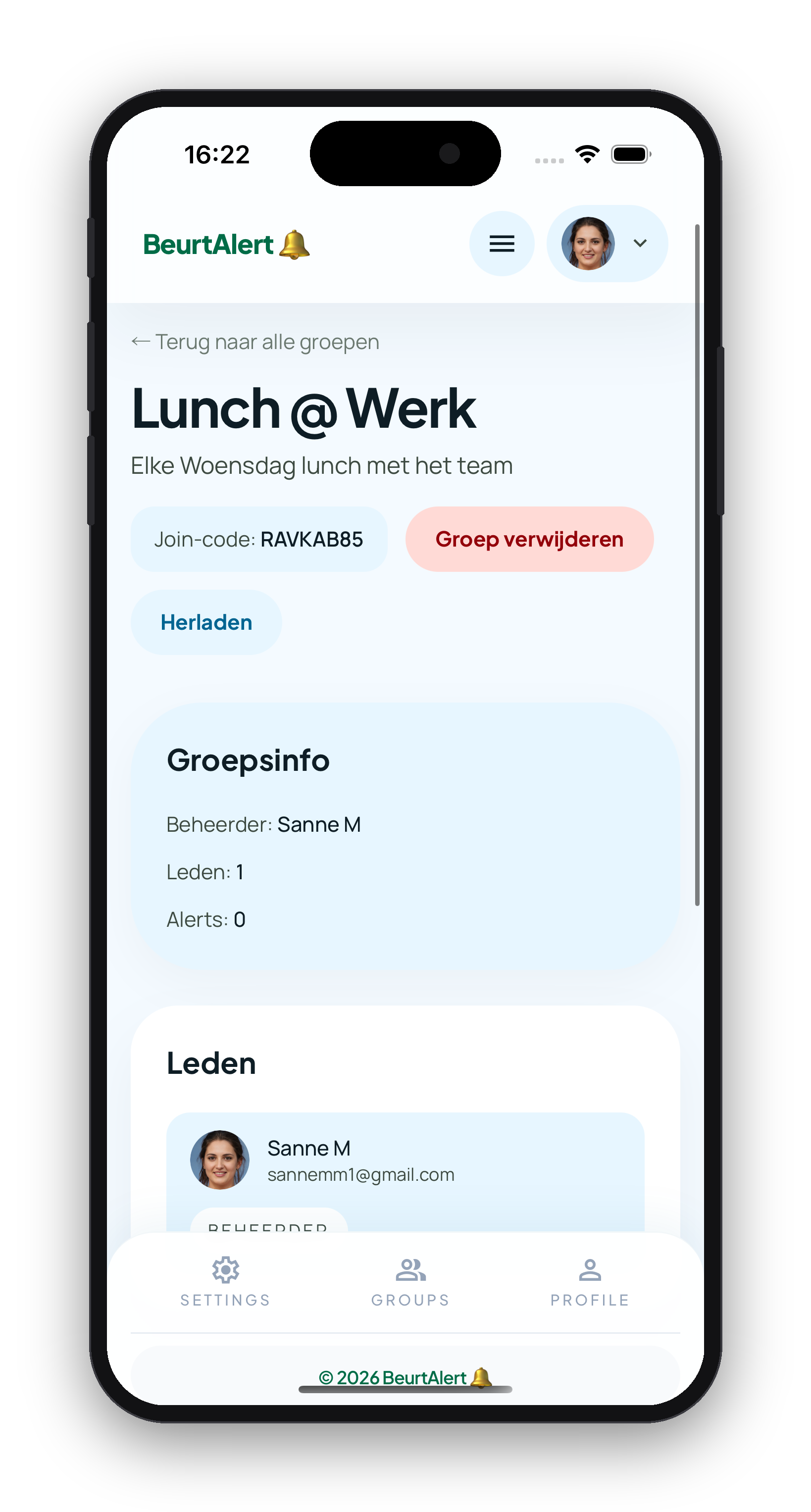
Groepspagina
Op deze pagina zie je de naam van de groep, de beschrijving, de beheerder, hoeveel leden er meedoen en hoeveel alerts er actief zijn. Dat maakt het meteen duidelijk waar deze groep voor bedoeld is en wie erbij horen.
Als jij beheerder bent kun je hier ook leden verwijderen of de groep verder beheren. Daardoor blijft de groep schoon en houd je controle over wie toegang heeft.
Alerts aanmaken
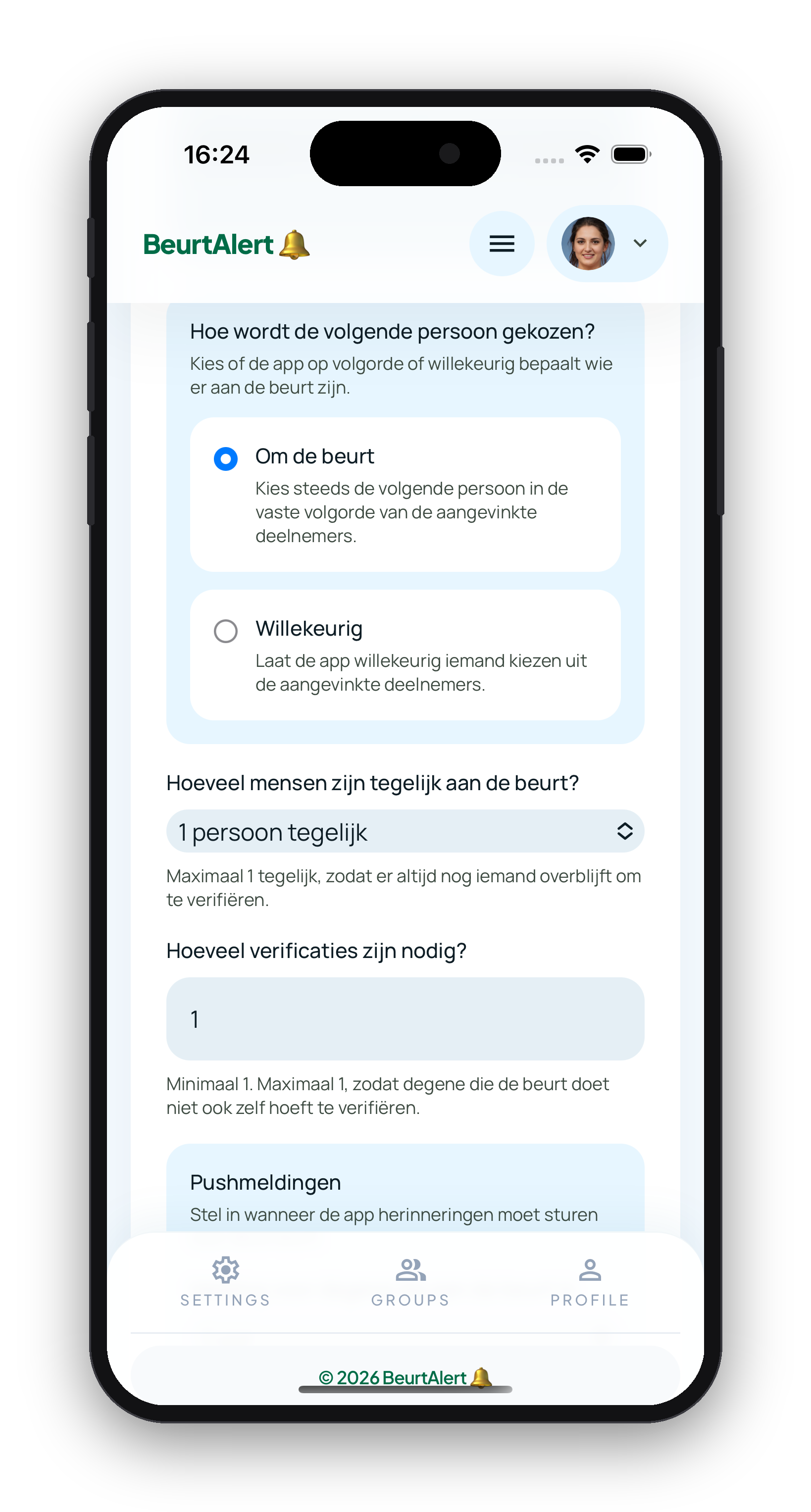
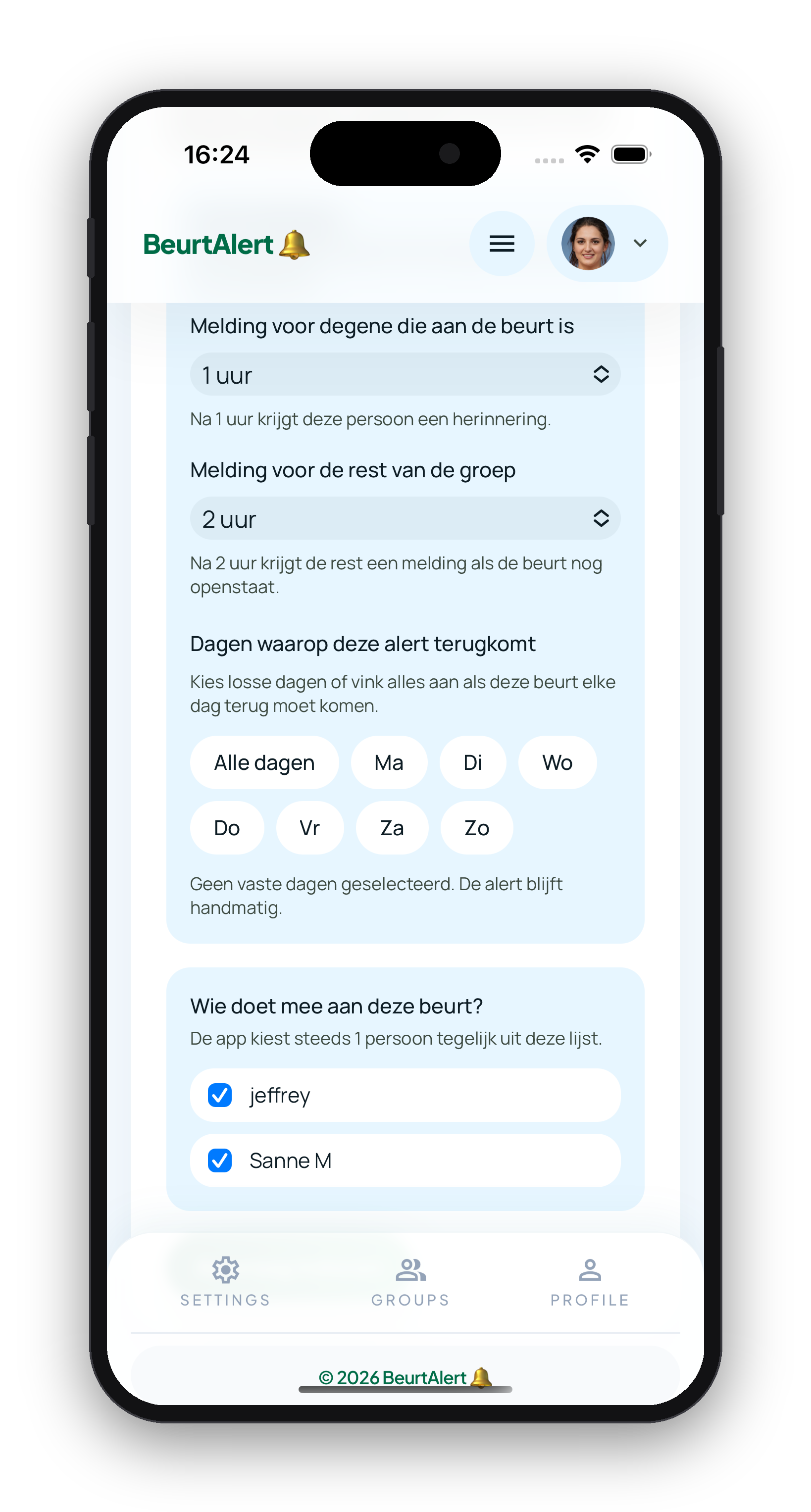
Per alert bepaal je waar de beurt over gaat, wie meedoen, of de verdeling op volgorde of willekeurig loopt en wanneer mensen een melding krijgen. Zo maak je voor elke taak precies de juiste regels.
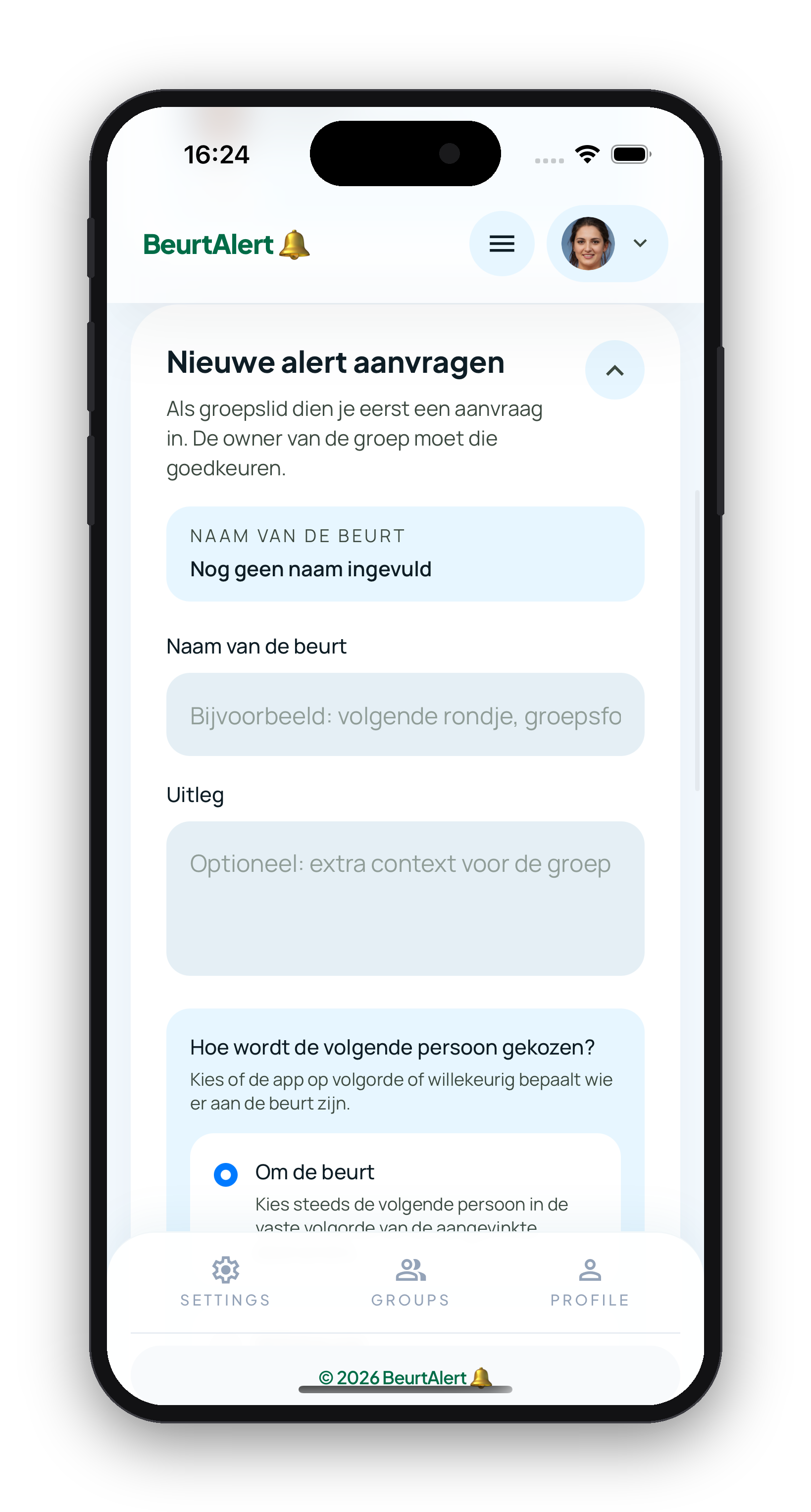
Verdeling
Handig als iedereen netjes dezelfde volgorde moet doorlopen. Ideaal voor een schoonmaakrooster, kookschema of andere vaste weektaken.
Handig als je niet vast wilt zitten aan een vaste volgorde. De app kiest dan willekeurig wie de volgende beurt krijgt.
Welke optie je kiest hangt af van het soort taak. Voor vaste huishoudtaken werkt volgorde meestal het duidelijkst. Voor losse groepsmomenten of informele afspraken voelt random vaak natuurlijker.

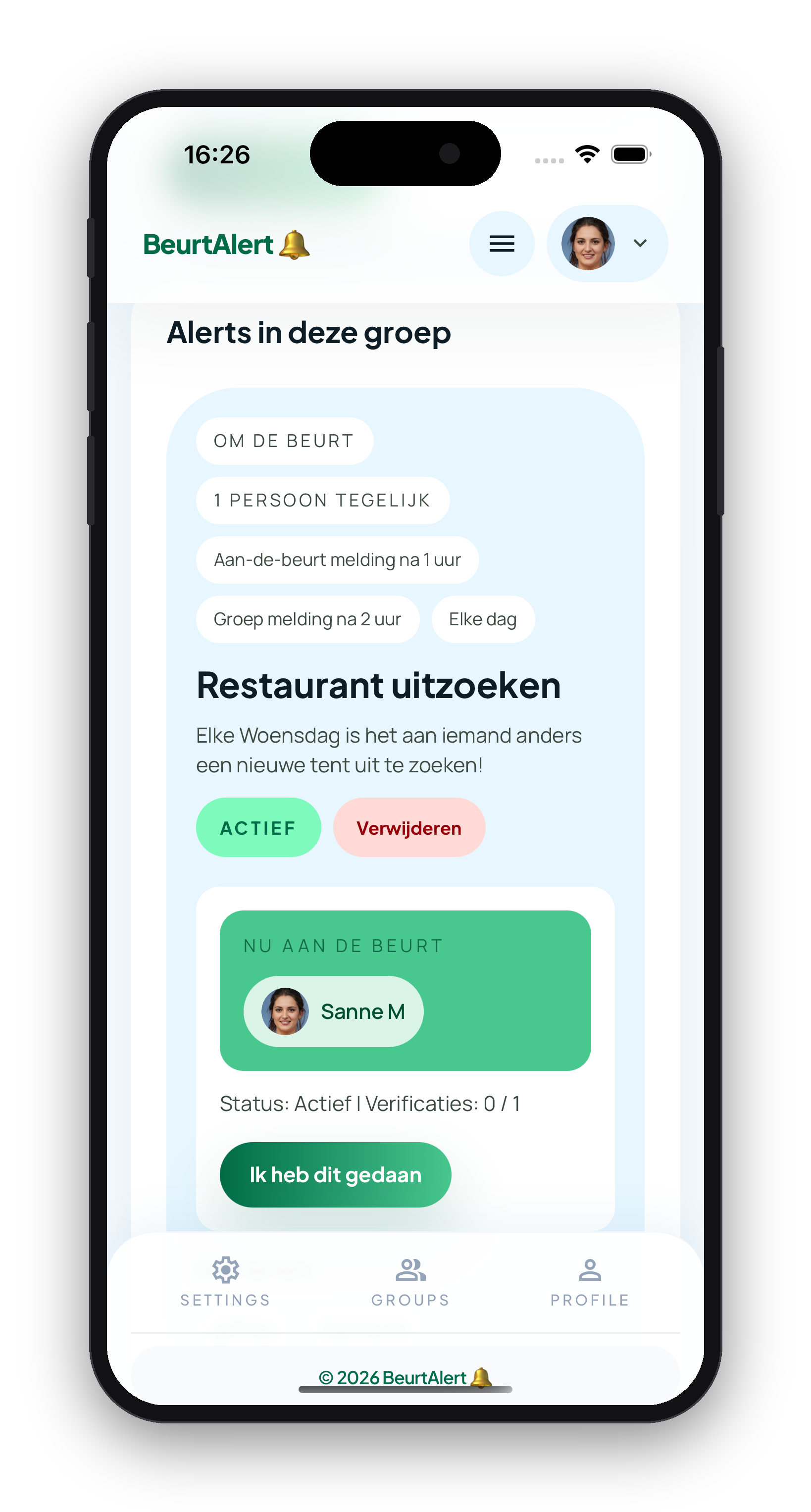
Hier zie je per alert de regels van de taak: op welke dag hij loopt, of de verdeling willekeurig is of om de beurt gaat, na hoeveel uur de melding komt en wie er nu aan zet is.
Ook zie je meteen of iemand nog moet doen wat aan hem of haar is toegewezen, of dat de groep wacht op verificatie voordat de volgende beurt doorgaat.
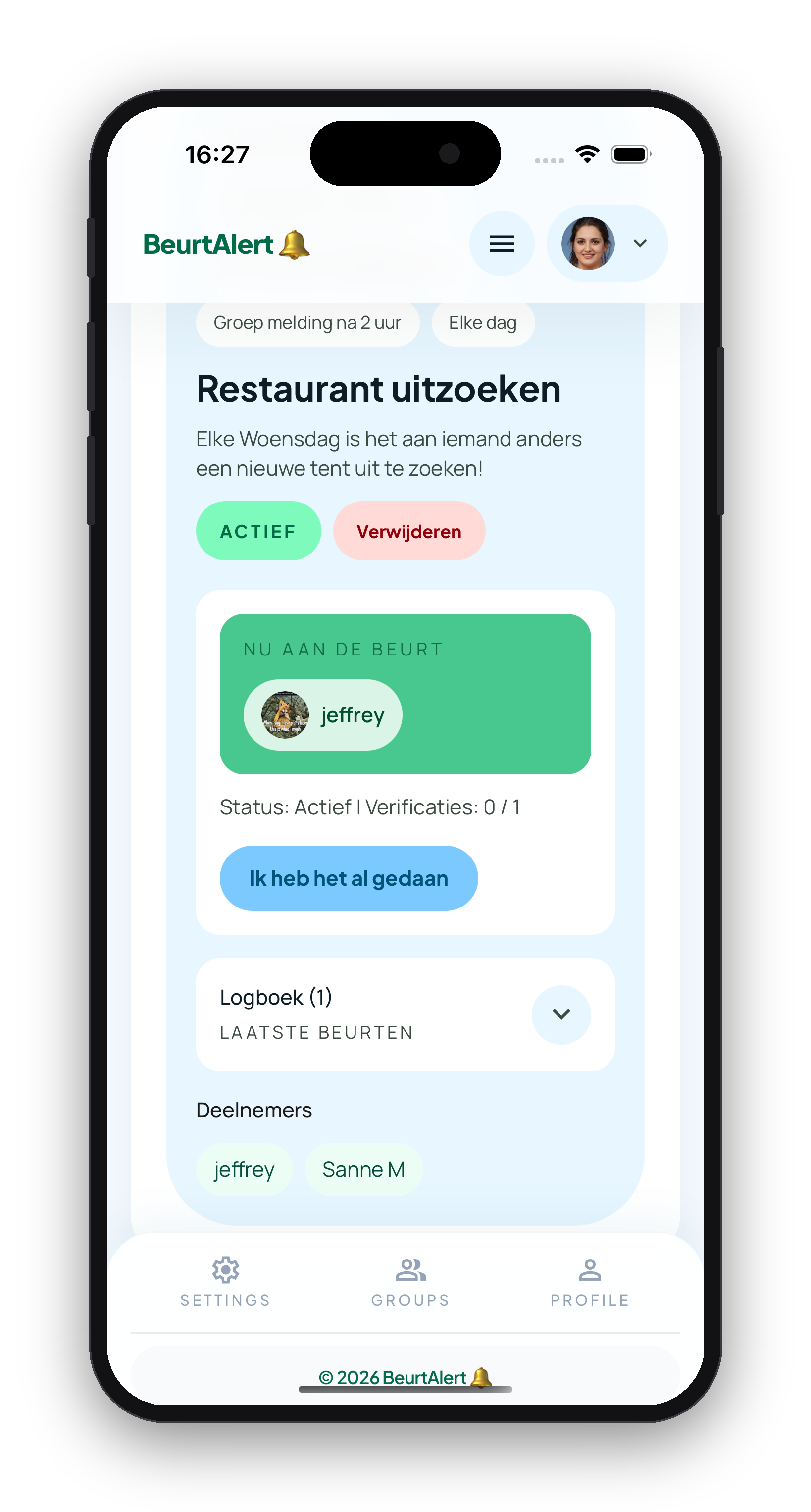
Ook als jij zelf niets hoeft te doen, laat de app zien wie op dat moment actief is. Zo voorkom je discussies en weet iedereen in de groep wat de actuele status is.

Tijdens een actieve beurt zie je direct wie aan zet is, welke taak erbij hoort en of de beurt al afgerond of nog geverifieerd moet worden. Daardoor hoeft niemand te gokken wat de status is of wie hierna volgt.

BeurtAlert is er juist om mensen op tijd te attenderen. Niet alleen de persoon die aan de beurt is kan een pushmelding krijgen, maar ook andere groepsleden als iets nog openstaat of bevestigd moet worden.
Verificatie
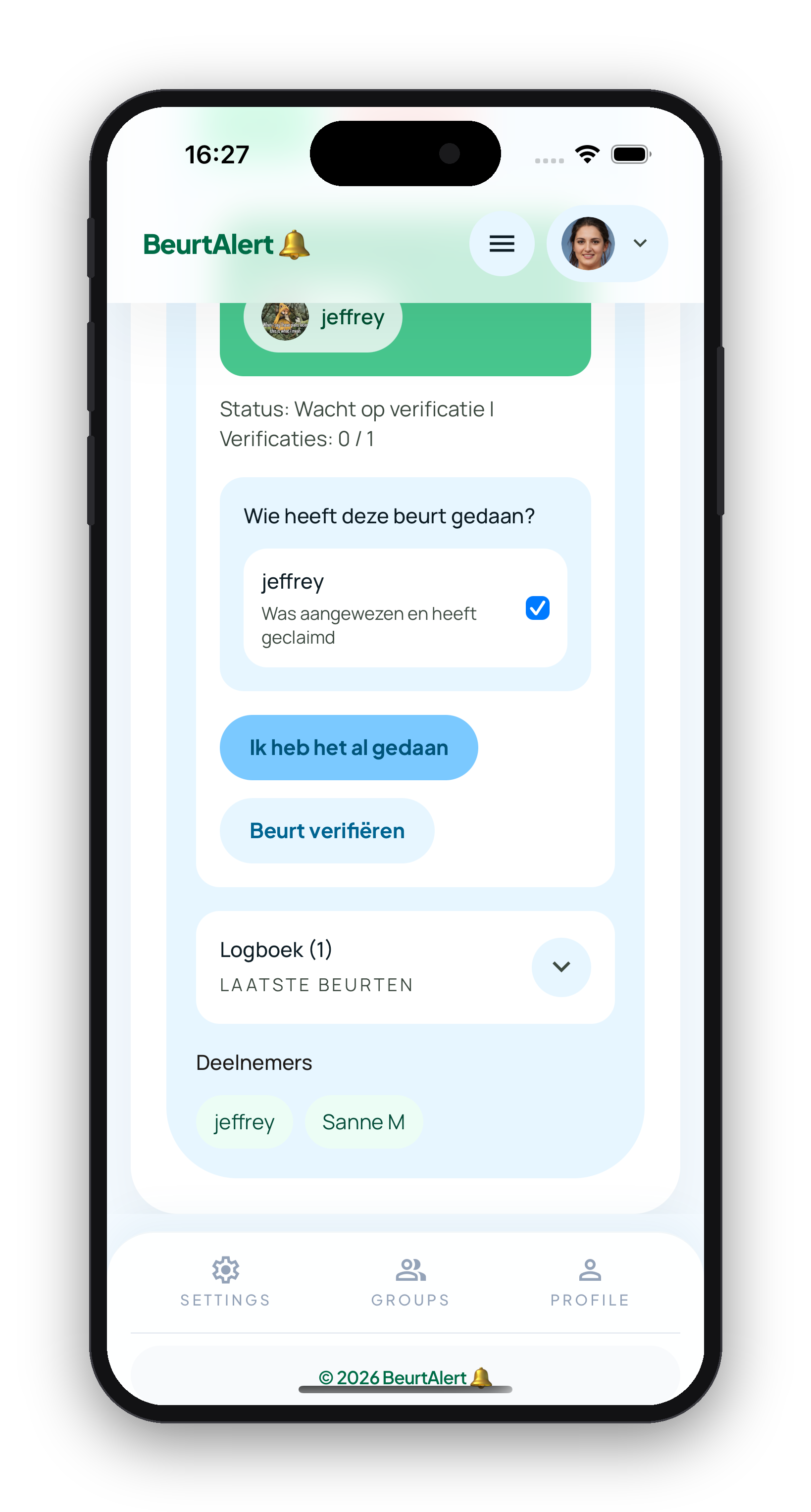
In het verificatiescherm zie je wie zegt dat de beurt gedaan is en kun je aangeven of dat klopt. Dat is handig bij taken waarbij je wilt voorkomen dat iets te snel wordt afgevinkt.
Zo blijft het systeem eerlijk en schuift een beurt pas door als de groep akkoord is. Vooral bij huishoudtaken, teamtaken en gedeelde afspraken geeft dat veel meer rust.
Voorbeelden
Weet je genoeg? Registreer je nu. Heb je nog een vraag, dan is de kans groot dat die al beantwoord is in de FAQ.